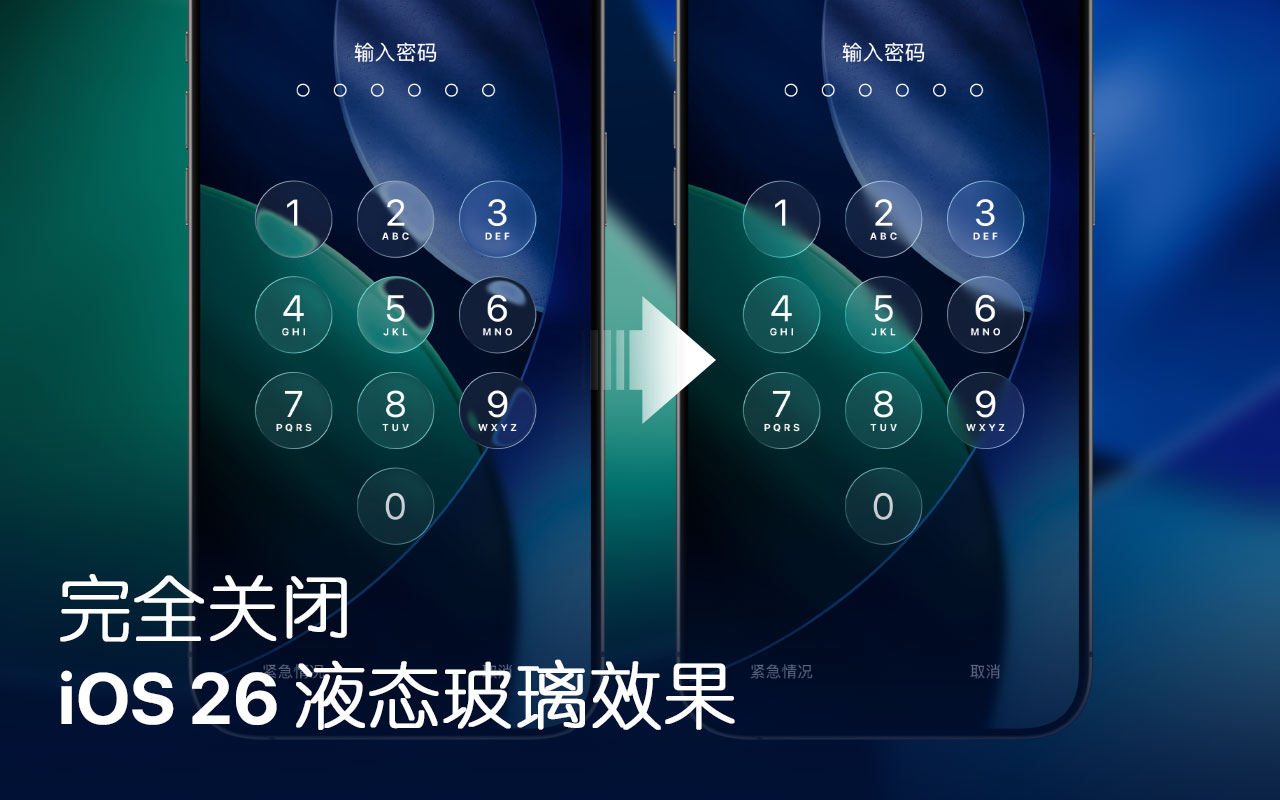
iOS 26引入的液态玻璃(Liquid Glass)效果虽然漂亮,但对于一些旧iPhone机型来讲存在着一些界面卡顿掉帧耗且电增加的情况,这里介绍一个小技巧可以在整体视觉效果差别不大(不使用降低透明度)且不损失App切换动效的情况下完全关闭液态玻璃效果。目前在iOS 26.6下测试没问题,之前版本以及之后的iOS 27也都是可以的。
最终效果:
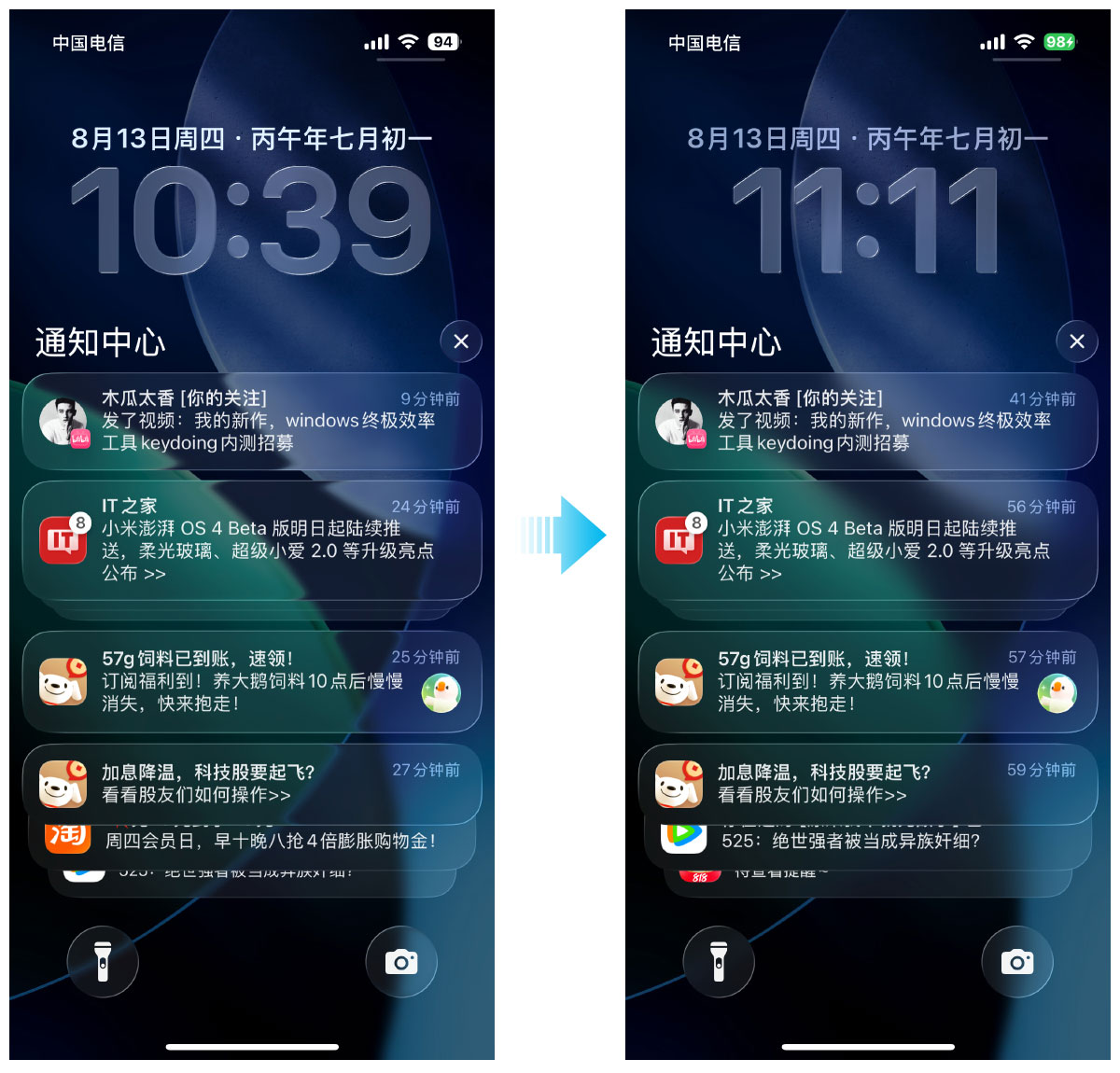
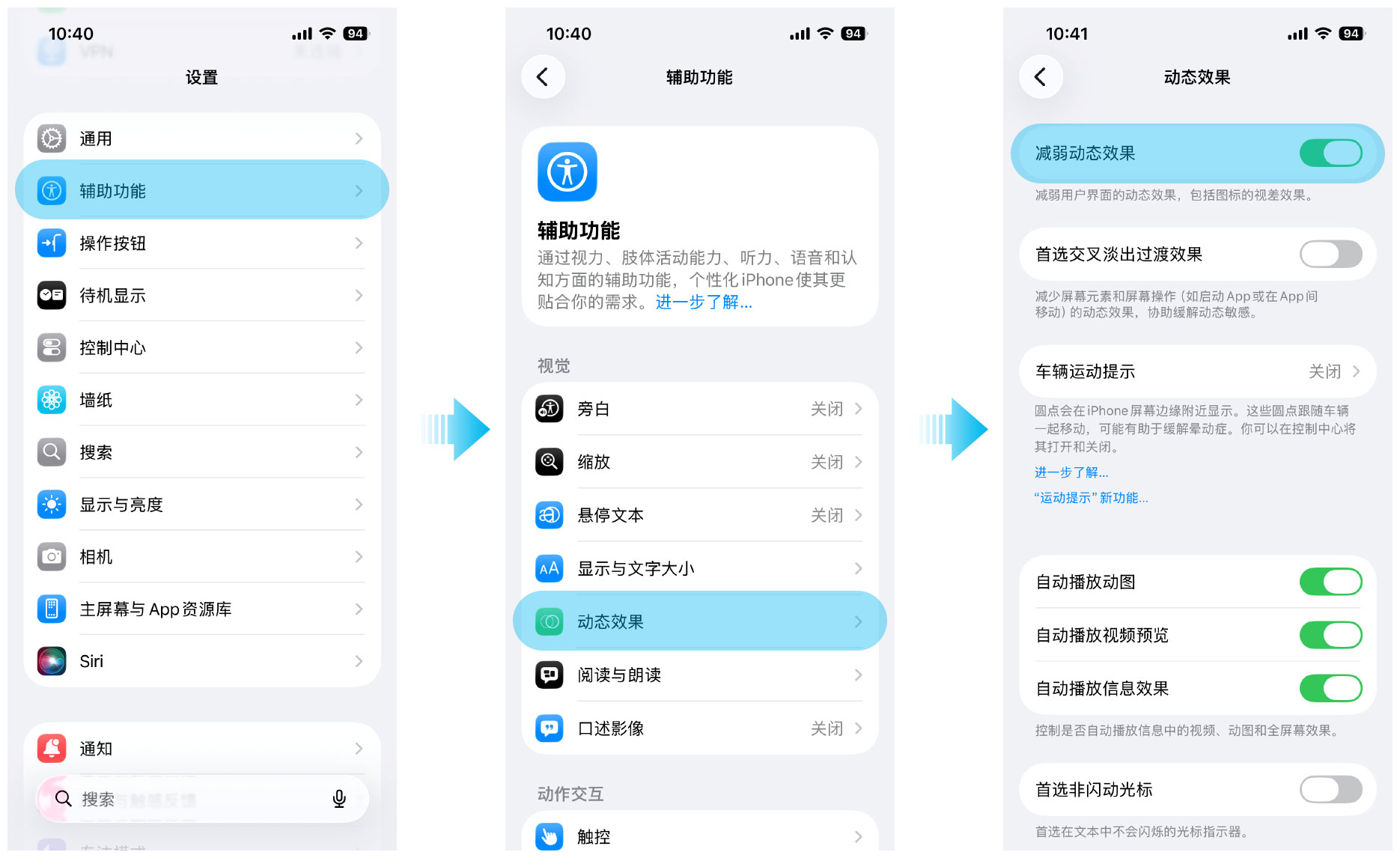
第一步:打开全局减弱动态效果关闭全局液态玻璃
设置 > 辅助功能 > 动态效果 > 减弱动态效果
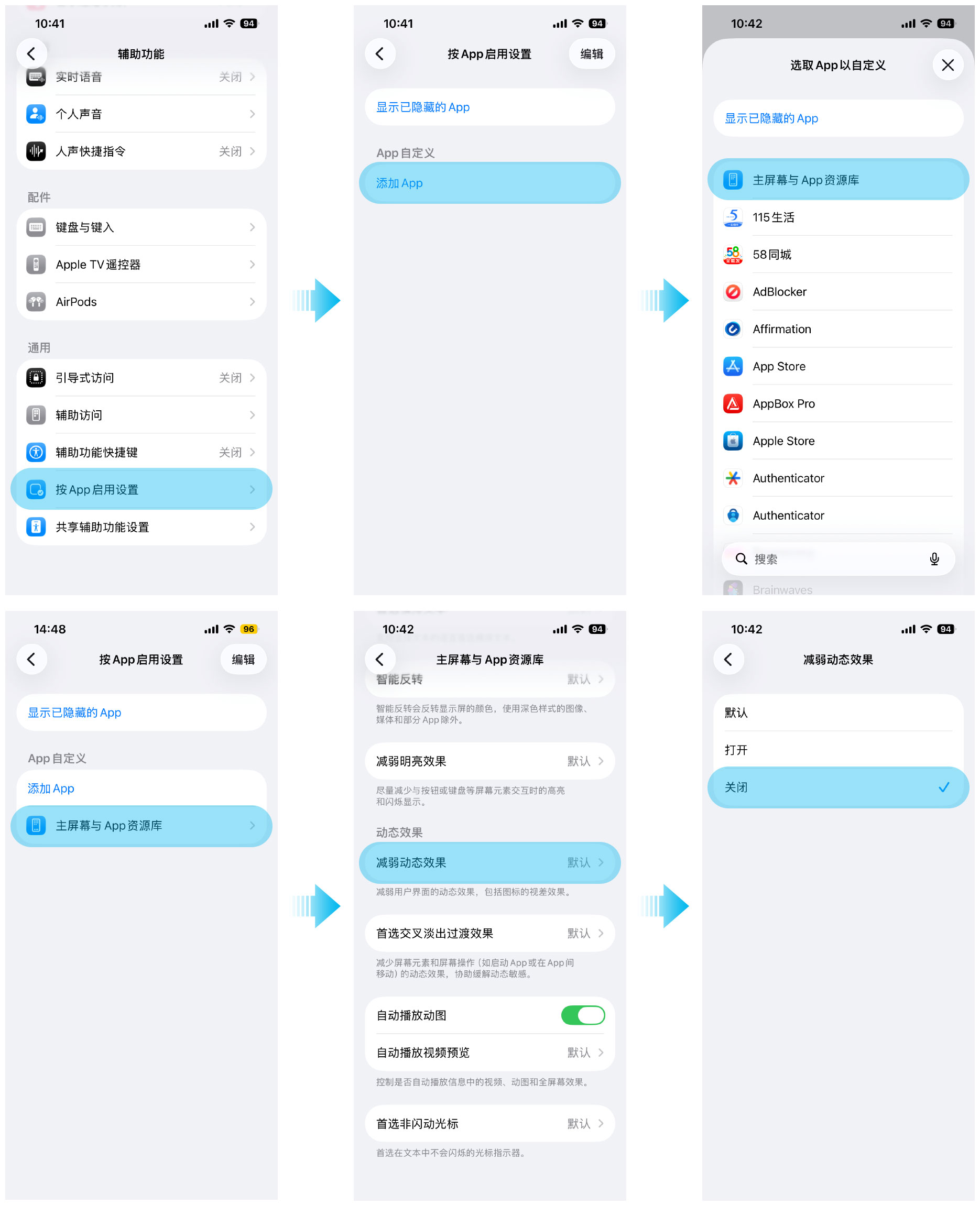
第二步:针对主屏幕关闭减弱动态效果
由于全局减弱动态效果后没有了App切换动效导致切换看起来比较生硬所以要针对主屏幕关闭减弱动态效果。
设置 > 辅助功能 > 按App启用设置 > 添加App > 主屏幕与App资源库
主屏幕与App资源库 > 减弱动态效果 > 关闭
第三步:让主屏关闭液态玻璃起效
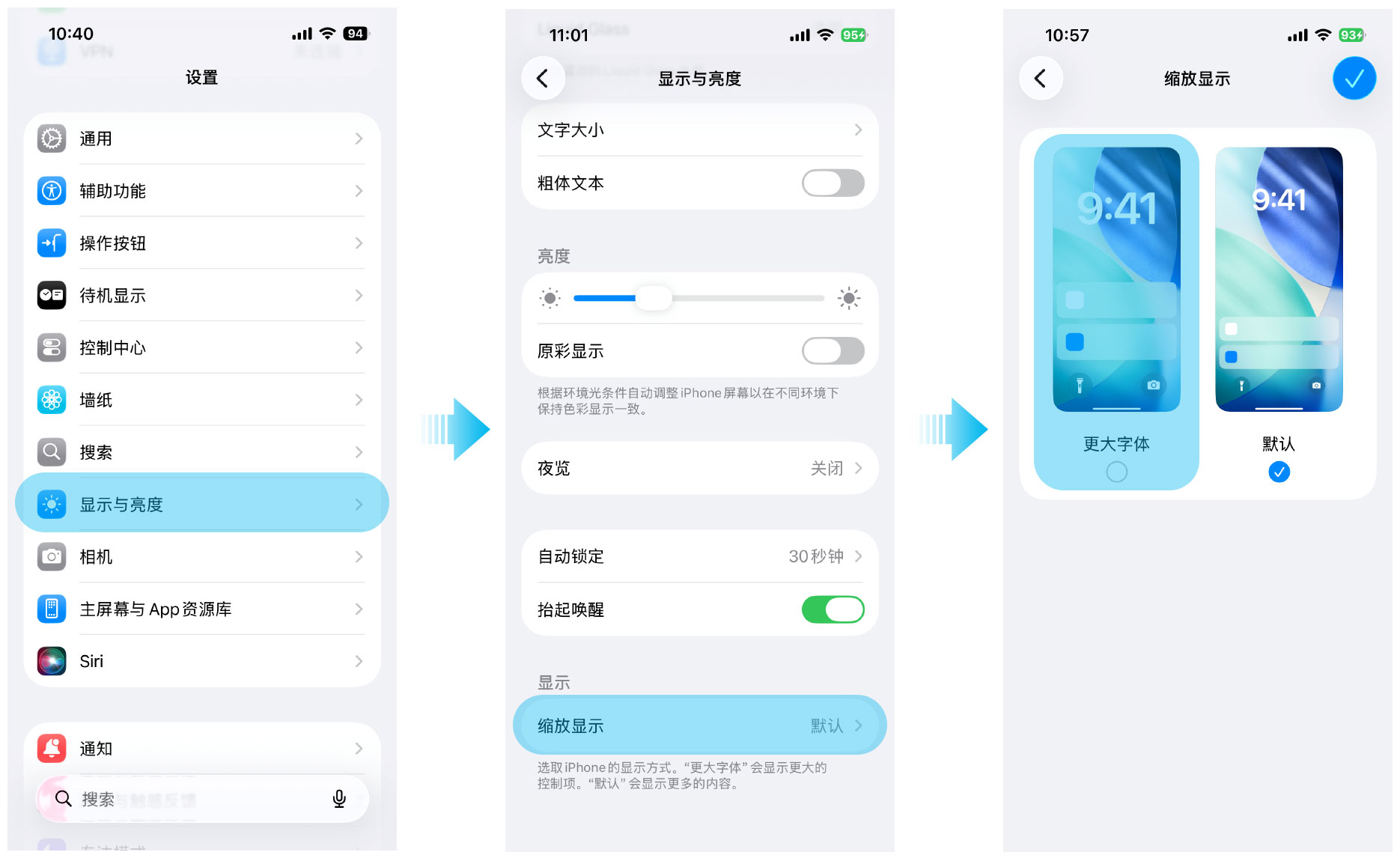
执行第二步后,主屏锁屏等界面可能还是液态玻璃的状态,这时可以切换一下主屏缩放方式来激活关闭液态玻璃效果(直接重启iPhone也可以,只是重启没有切换缩放来的快)。
设置 > 显示与亮度 > 缩放显示 > 更大字体(如果已选更大字体则选默认)
确认并重新加载桌面后再次切换缩放显示为之前选择即可。此时整个系统的液态玻璃就都变为了磨砂效果,且App切换动效也在。
如何恢复:关闭全局减弱动态效果即可
负面影响:
App切换界面背景模糊效果变弱了,一些App内的过渡效果变为淡出淡入,不过影响不大,更流畅和省电才是我们需要的。当然如果你用的是16Pro、17Pro之类的高端机型就可以忽略本操作。




 支持
支持